 CablePilot
Demo
Demo: disegna una volta, gli elenchi e il set di disegni seguono
Una dimostrazione di CablePilot con il caricabatterie DC di esempio, circa un minuto e mezzo. È la stessa storia del video sul sito, e tutto ciò che mostra funziona nella versione attuale: nessun mock-up. Il video è registrato dall’app reale da uno script (e2e/demo.e2e.ts), così viene rifatto ogni volta che l’interfaccia cambia: npm run record:demo.
Passi
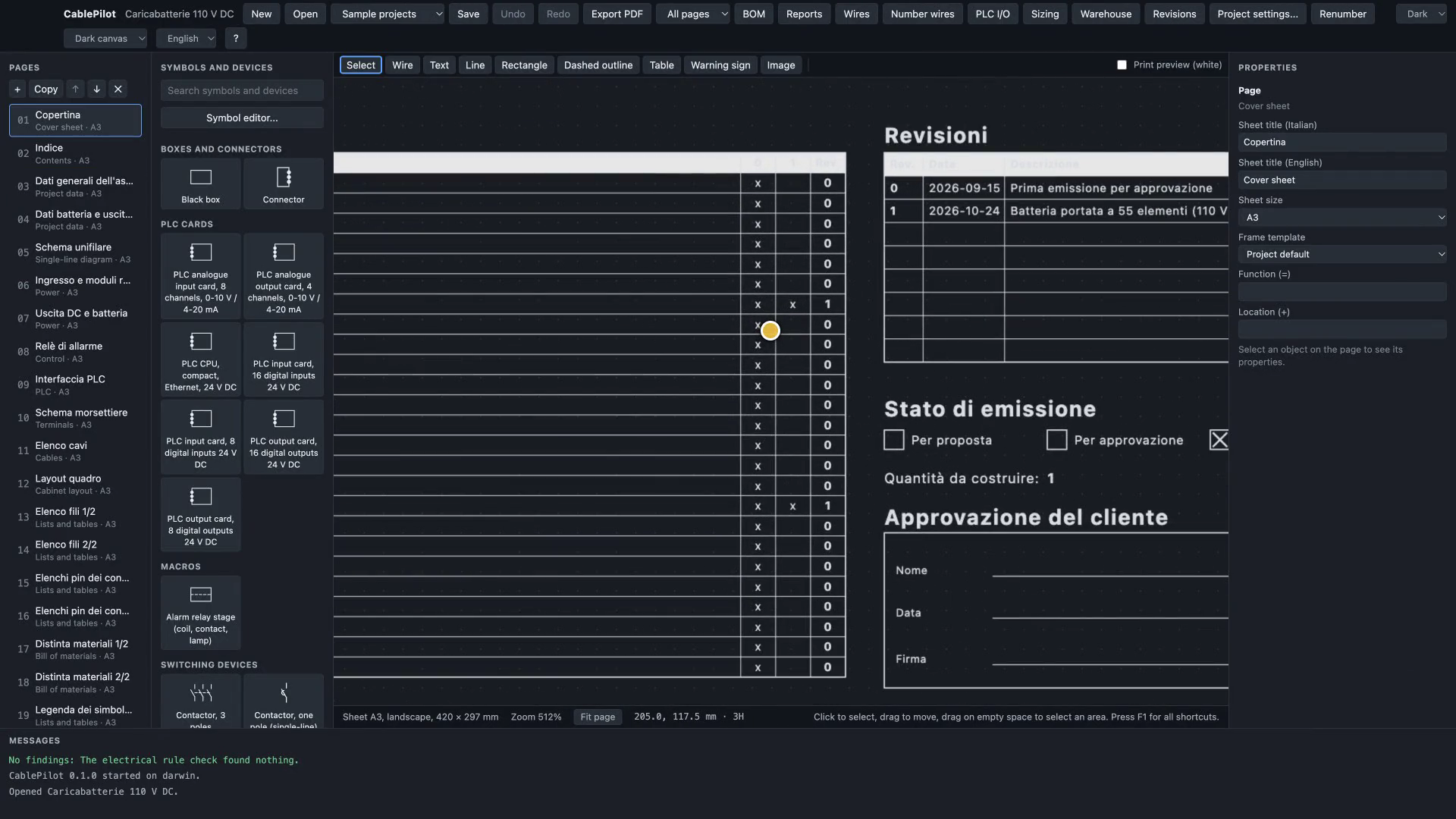
Passo 1 Apri l’esempio, la copertina e il set di disegni
Scegli Progetti di esempio > Caricabatterie 110 V DC. Il progetto si apre sulla copertina: l’indice dei fogli con la revisione di ogni foglio in una matrice delle revisioni, lo stato di emissione e il blocco di approvazione del cliente. Fai clic sulle pagine del navigatore: indice, schema unifilare e la pagina di interfaccia PLC con la sua scheda I/O. Sono le pagine del set con cui l’officina costruisce e il cliente approva, tutte nella cornice e nel cartiglio del progetto.
- I progetti di esempio sono inclusi nel programma, così ogni funzione si mostra senza file propri.
- Le pagine sono disegnate nella lingua di disegno del progetto (qui l’italiano), qualunque sia la lingua dell’interfaccia.
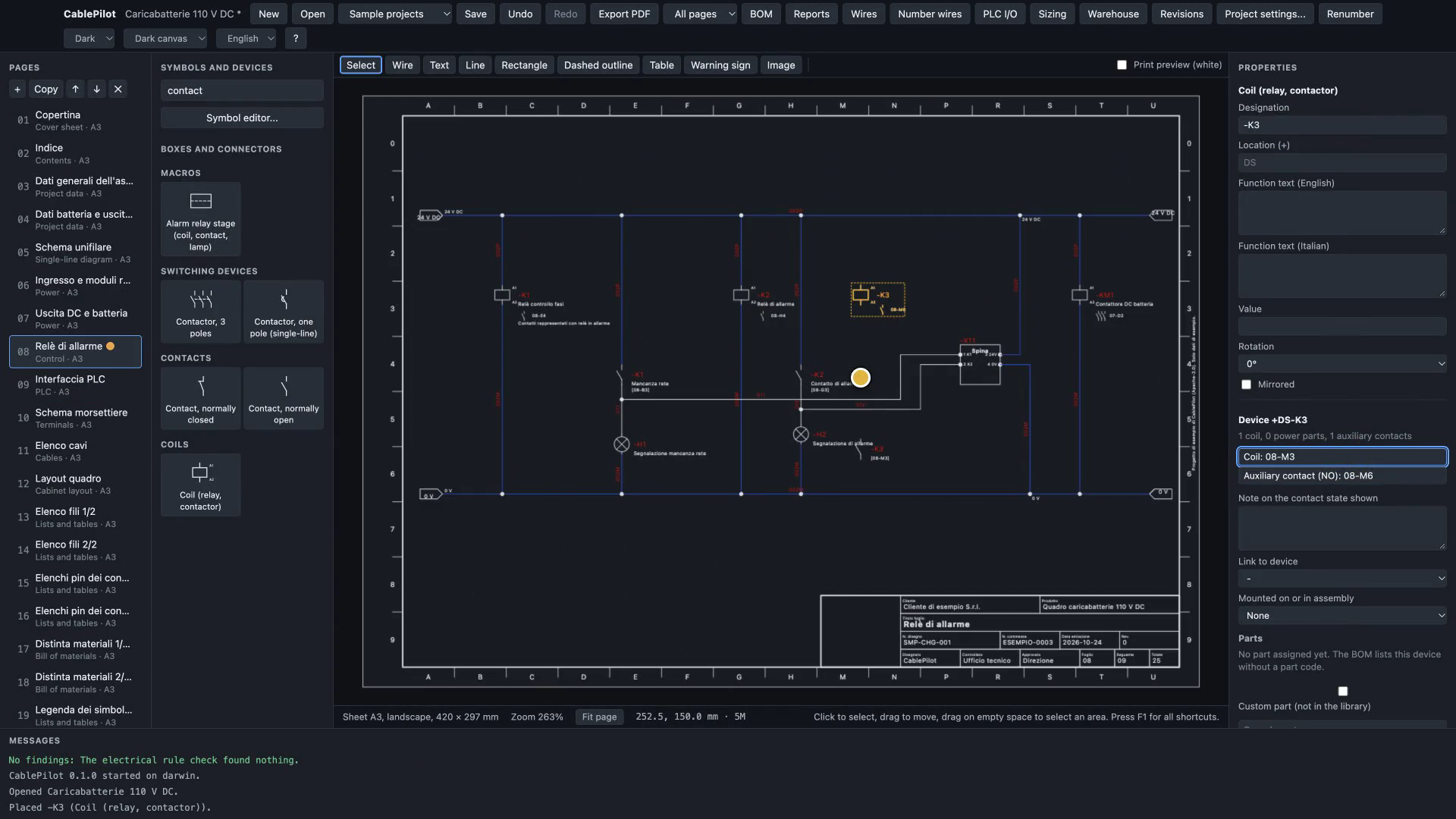
Passo 2 Una bobina e un contatto dalla libreria
Nella pagina dei relè di allarme scrivi coil nella ricerca dei simboli e inserisci una bobina. Riceve da sola la sua designazione. Poi inserisci un contatto normalmente aperto e dagli la stessa designazione: il contatto entra nel dispositivo della bobina e i riferimenti incrociati compaiono su entrambi. Assegna un articolo generico al dispositivo nel pannello Proprietà.
- La designazione segue la IEC 81346 (=funzione +luogo -prodotto).
- Nulla viene scritto due volte: il dispositivo, i suoi due simboli e il suo articolo sono una sola voce in ogni elenco.
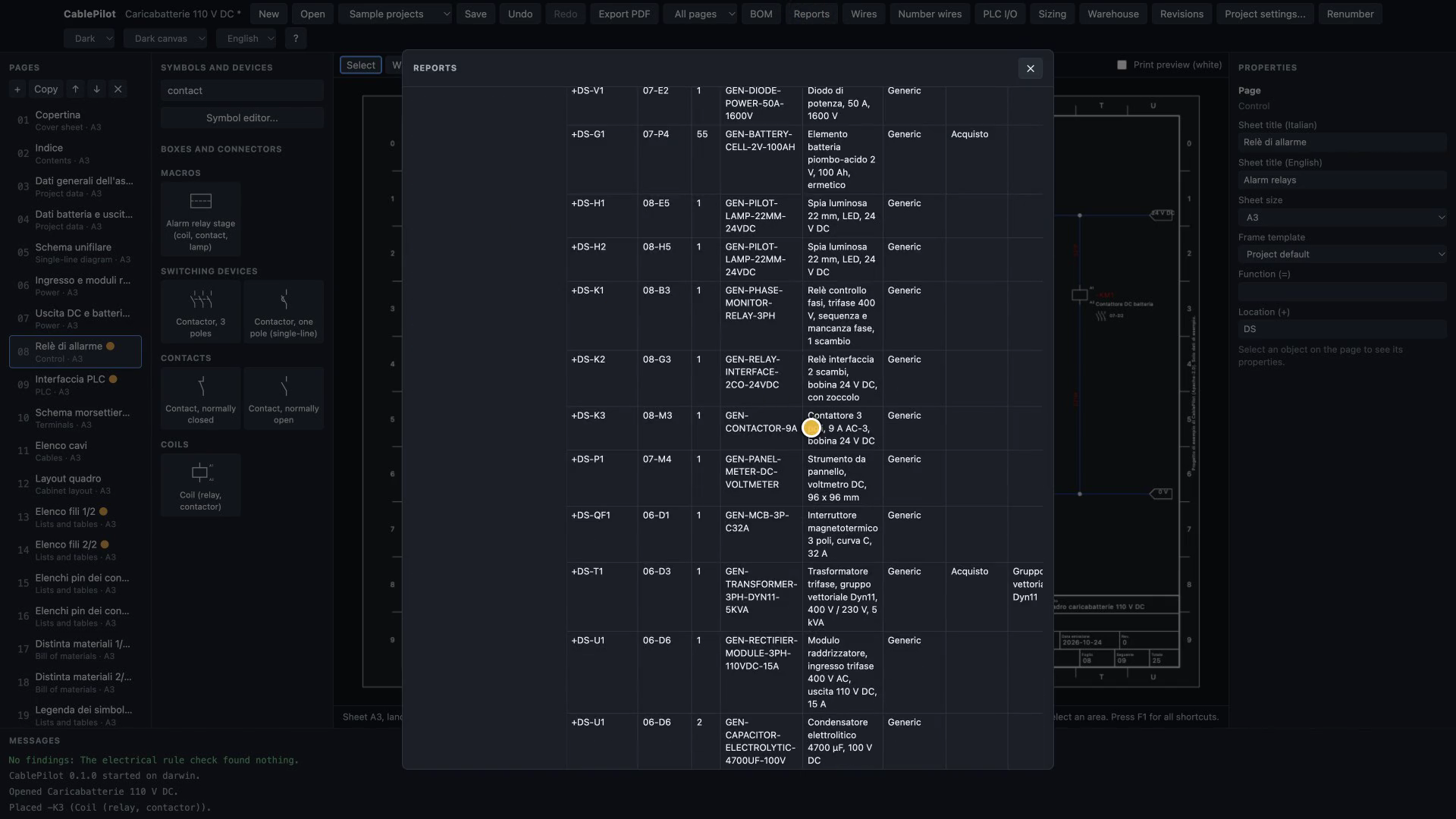
Passo 3 Numeri filo e gli elenchi che seguono
Apri Fili, imposta il primo numero a 20 e fai clic su Numera i fili ora: i fili sono numerati con lo schema {n:3}{suffix} (020L+, 021L+ e così via) in un solo passo di annullamento. Poi apri Report: l’elenco fili mostra i nuovi numeri e la distinta materiali conta già il contattore appena inserito. Tutti gli elenchi nascono dallo schema e si aggiornano con lui.
- La tabella delle classi di filo dell’azienda si modifica nella finestra Fili; i numeri scritti a mano restano.
- Gli stessi elenchi si possono aggiungere al set di disegni come pagine.
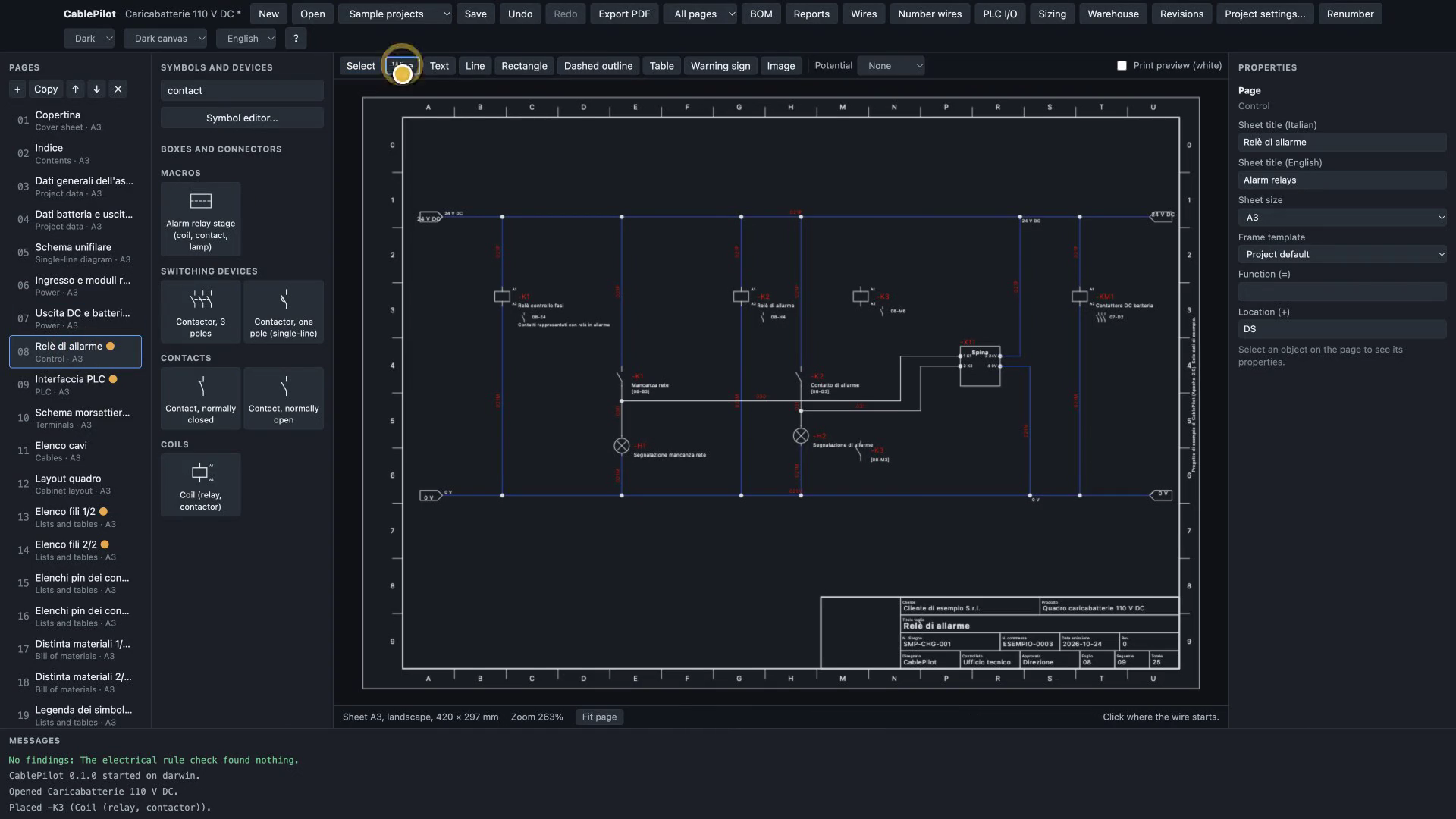
Passo 4 Il banner dei controlli trova un problema; un clic lo corregge
Disegna un filo che non collega nulla. Il banner degli avvisi compare subito con la segnalazione, la sua regola e la sua norma. Fai clic sulla correzione: il filo isolato viene rimosso, il banner sparisce e tutto è un solo passo di annullamento.
- Il controllo delle regole elettriche è continuo; le segnalazioni compaiono anche come marcatori sulla pagina.
- Correggi tutto il correggibile applica ogni correzione semplice in un solo passo.
Passo 5 Panoramica I/O del PLC ed elenco dei simboli
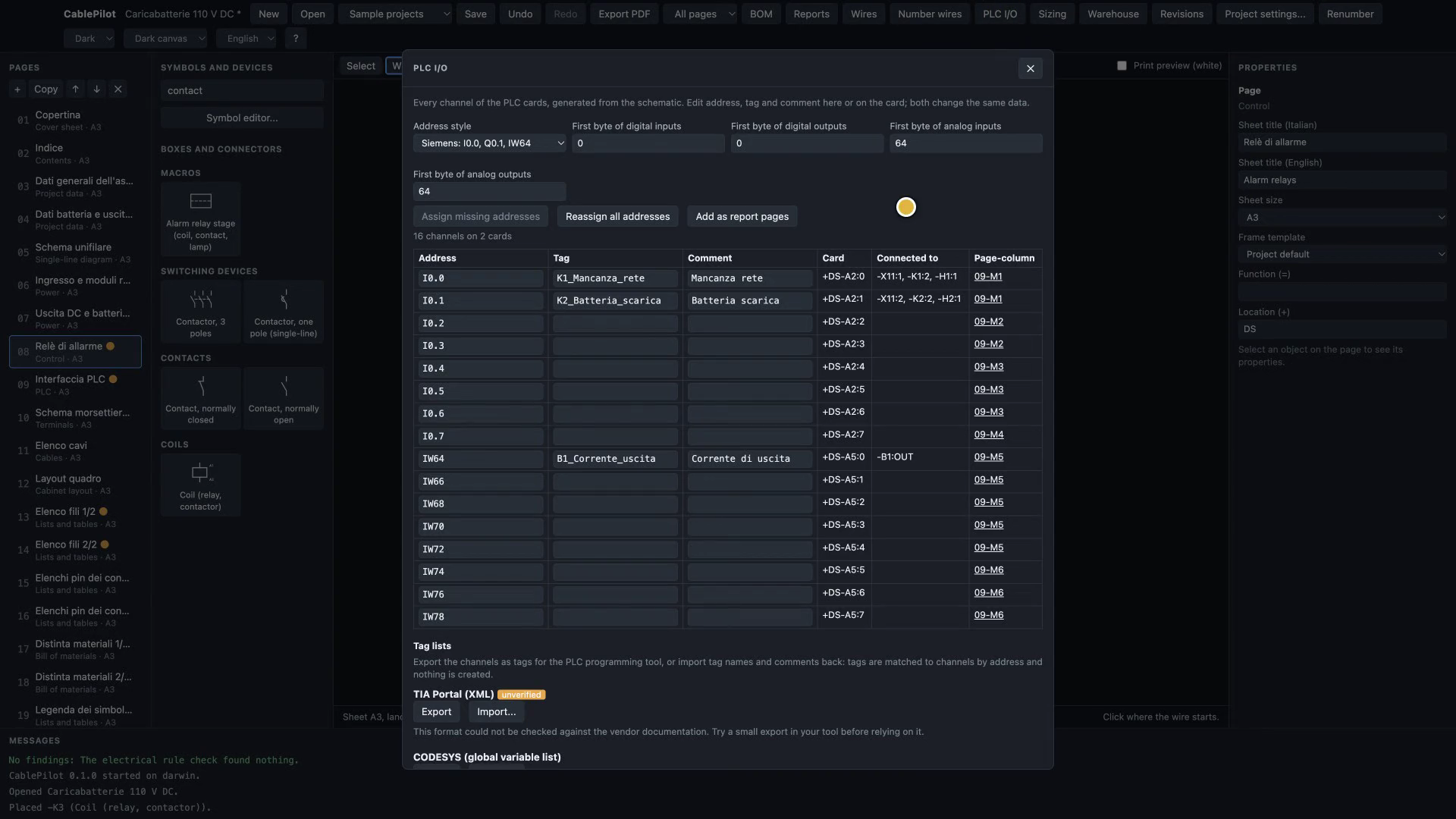
Apri I/O PLC: ogni canale delle schede PLC con indirizzo, simbolo, commento, a cosa è collegato e dove è disegnato, in tempo reale dallo schema. Modifica un simbolo qui e la scheda nella pagina PLC lo mostra; modificalo sulla scheda e cambia qui. Esporta scrive l’elenco dei simboli per CODESYS (una lista di variabili globali) o per TIA Portal (XML, segnato come non verificato finché non è controllato sulla documentazione Siemens).
- Gli indirizzi seguono uno schema configurabile (notazione Siemens o IEC 61131-3, primo byte di ogni area).
- L’importazione di un elenco di simboli ha prima un’anteprima e si applica in un solo passo di annullamento.
Passo 6 PDF e XLSX
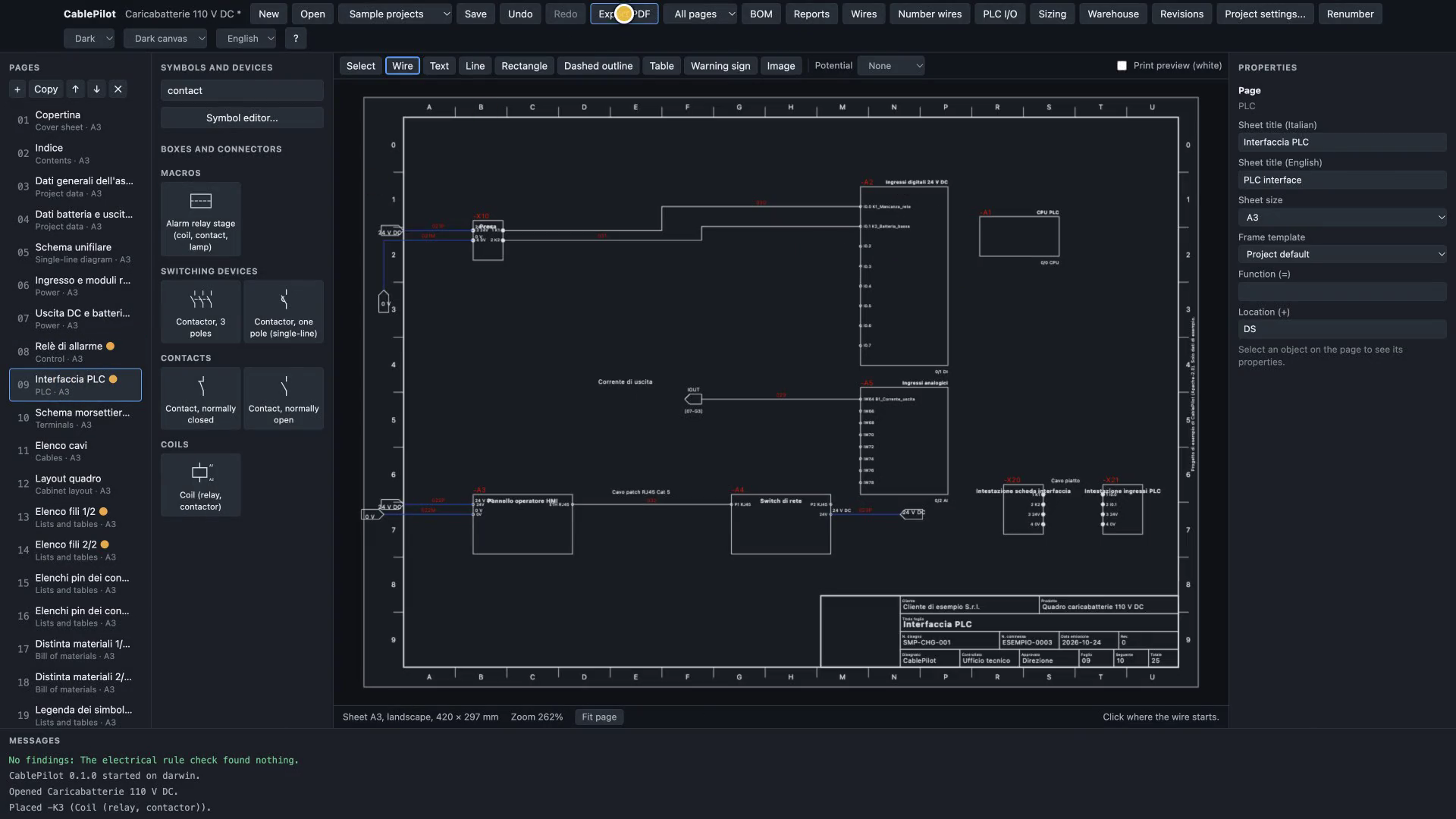
Esporta PDF scrive il set di disegni completo (vettoriale, testo incorporato) e Esporta tutti gli elenchi in XLSX scrive ogni elenco, compreso l’elenco I/O del PLC, in un’unica cartella di lavoro. Il video finisce sulla copertina.
- I file sono tuoi: formato di progetto aperto, PDF e XLSX in uscita, nessun account.
Provalo tu
Scarica CablePilot, apri il caricabatterie di esempio dalla barra degli strumenti e segui i passi qui sopra. Libero, open source, e i tuoi file restano tuoi.